UN DÍA CON UN EMPRESARIO
Primero que todo quiero decir que la herramienta la cual estamos trabajando es AUTOCAD ya que eta herramienta nos brinda un servicio completo para trabajos de arquitectura y muchas empresas las utilizan por su fácil manejo, así que este blog lo quiero dedicar para que las grandes empresas y para las que aun están comenzando que vean que esta herramienta es útil en todos los ámbitos.
Primero la entrevistada fue una mujer la cual se encarga de la comercialización e importación de acero inoxidable, la empresa de la señora Clara Isabel Chavez es Imporinox SAS.
Le preguntamos a la señora Clara si nos podía regalar unos minutos de su tiempo y que si le podíamos tomar una foto para tener la evidencia de la entrevista."Clara" acepto y la foto que van a visualizar es a mi compañero Daniel Rey Chavez entrevistándola.

La primera pregunta fue:
1.¿Cual es su labor en la empresa Imporinox SAS.?
la labor de la Señora Clara Isabel Chavez es administrar la agencia de Bucaramanga.
2.¿Para que usan las herramientas de diseño?
Las herramientas de diseño se usan para aplicarlas en los trabajos de corte láser que es el mismo corte de acero que se hace con una maquina láser de mucha precisión.

AUTOCAD.

4. Aun se utiliza papel físico para los procesos de diseño
No... ya que se piden o se le pide a los clientes mandar los planos por AUTOCAD y utilizan dichos planos de AUTOCAD para programar la maquina láser

5.¿Utilizan algún otro programa aparte de AUTOCAD?
No ya que AUTOCAD(como ya lo mencione) es el único que se utiliza por su facilidad de manejo y precisión.
6.¿AUTOCAD presenta alguna dificultad en la empresa o a usted en particular?
No, al contrario facilita muchos de los procesos de diseño y ahorran mucho tiempo

8.1¿Que otras herramientas propone para un optimo trabajo de un diseño de ingeniería sin involucrar el papel?
-alli@nce
-blendercad
-fandango
-ocadis
-pythoncad
-qcad
-sagcad
-sailcutcad
-varkon
-lignuncad
-blendercad
-fandango
-ocadis
-pythoncad
-qcad
-sagcad
-sailcutcad
-varkon
-lignuncad
8.2¿Que cantidad de papel podría utilizarse para la impresion de los planos de un edificio?¿Estas de acuerdo?
La cantidad de papel que se utiliza para la impresión de los planos de un edificio son aproximadamente entre unas 21-30 hojas pero eso depende de la calidad del edificio la altura, el ancho que se maneja y en que base o piso este se encuentre.
No estoy de acuerdo con este dato ya que no se justifica gastar tanto papel cuando estos se pueden trabajar virtualmente así que seria un desperdicio de hojas y un mal cuidado del ambiente por parte de las empresas.
8.3¿Las herramientas tecnológicas generan algún tipo de basura contaminante?
si si la generan aunque nosotros pensemos que no hasta un celular puede ser un riesgo para todo el mundo ya que hasta el momento que se apaque y deje de funcionar nosotros los botamos como si fueran "un residuo mas" pero estamos en lo incorrecto ya que esto lo que provoca al reaccionar con el agua y con la materia suelta un liquido toxico al suelo y a las fuentes de aguas subterráneas y ahí es donde se centra el problema ya que por ejemplo un celular tiene altos contenidos de níquel, litio y cadmio los cuales esos son mortales para el ser humano por que puede causar un tipo de cáncer y daños al sistema nervioso así que tengan mas cuidado cuando voten sus celulares amigos porque les podría estar costando la vida.
8.4¿cual es mi compromiso con la ecología desde mi rol como estudiante claveriano?
Mi compromiso con el medio ambiente es dar mas conciencia al botar un simple celular ya que estos se tiene que tratar con procesos especiales en los cuales se le tiene que quitar el liquido toxico que tiene dentro, el segundo compromiso es reciclar ya que nosotros gastamos mucho papel(en mi opinión como para hacer 3 edificios) así que un compromiso seria reutilizar porque algunas veces no reciclamos ya sea por una tilde, titulo, subtitulo y por una palabra solo lo botamos y nada paso pero se esta perdiendo montones de bosques enteros solo por nuestros caprichos.
CONCLUSIÓN
Como podemos ver intentamos enfatizar en la revista sobre en AUTOCAD e intentamos buscar un énfasis en el medio ambiente con las preguntas de la herramienta de diseño que utilizan, para que la utilizan y si hay una herramienta de mas de AUTOCAD y si existe cual es mejor AUTOCAD o la exterior y la respuesta fue que solo utilizaban AUTOCAD, que esta facilitaba mucho el trabajo por lo tanto no se le pudo convencer a la entrevistada que AUTOCAD era una mejor herramienta ya que el uso de empresa de esta Imporinox SAS era constante y no era necesario convencerlos que AUTOCAD que era la herramienta que ellos necesitaban. Y en cuento al énfasis del medio ambiente lo intentamos realizar sobre el uso de papel en los diseños de los planos, pero como esta empresa exigía a que los planos estuvieran en AUTOCAD se vio un ahorro por medio de la empresa y al enviarlos por AUTOCAD con este material, la maquina de láser se asaba para hacer los cortes.
Mayo 10
AUTODESK INVENTOR
1.Como vimos anteriormente AUTOCAD fue una herramienta muy útil en su momento pero ahora como podemos ver AUTODESK INVENTOR es una herramienta que sirve para hacer modelos 3D, planos en 2D o en algunos casos en 3D pero lo mas importante esque esta herramienta permite tener una mejor perspectiva en el ámbito virtual que en el material.
2. Hay que tener en cuenta que AUTODESK INVENTOR es una de las tantas aplicaciones que tiene AUTODESK inc, la cual es una compañía dedicada al software de diseños 2D y 3D para todo tipo de industrias, las más comunes son las constructoras.
3. Archivo de pieza (.ipt)
Cuando uno abre un archivo de pieza se activa el entorno de pieza. Los comandos de pieza permiten manipular bocetos, operaciones y cuerpos que se combinan para formar piezas. Se pueden insertar piezas de un cuerpo en ensambles y restringirlos en las posiciones que ocupan cuando se fabrican el ensamble. Puede extraer varios tipos de archivos de pieza con varios cuerpos. La mayoría de la piezas se inician con un boceto Un boceto consiste en el perfil de una operación y cualquier geometría para crear dicha operación. Un modelo de pieza es un conjunto de operaciones.
-Archivo de ensamble (.iam)
Cuando se crean, se accede al entorno de ensamble. Los comando de ensamble manipulan subensamblajes y ensamblajes en conjunto. Puede agrupar piezas que funcionan juntas como una unidad, y a continuación, insertar el ensamblaje. Durante la ejecución de estas operaciones, los componentes quedan visibles al accionista. El navegador de ensamble supone la herramienta mas adecuada para activar los componentes que desea editar. El navegador se utiliza para editar los bocetos, operaciones restricciones la cual uno le vaya agregando en el proceso.
-Archivo de presentación (.ipn)
Los archivos de presentación sirven para:
Una vez que se crea el modelo, se puede crear el dibujo para documentar mejor el diseño. Un dibujo que documenta un ensamble puede contener una lista de piezas automática y referencias numéricas de elementos, además de las vistas requeridas.
4. Navegador de modelos de piezas:
Muestra y oculta las operaciones seleccionadas, filtra el contenido, administra el acceso a la edición de operaciones y bocetos, y proporciona acceso alternativo a funciones en el menú contextual.
-Herramientas básicas de dibujo
Línea: dibuja una recta entre dos puntos indicados por el usuario
Circulo: dibuja una circulo a partir de varias opciones como
se le puede dar manualmente a cualquier elemento o por las restricciones geométricas como lo son
-Barra de navegación
Esta barra sirve principalmente para ver cómo se va desarrollando el proyecto paso a paso, osea, desde el inicio de boceto hasta la finalización del proyecto como tal.
5.Herramientas
-Extrucción
la extrucción es una herramienta básica para aplicar volumen o para modificar cuerpos sólidos a un boceto realizado. En la imagen e muestra la extrucción de un rectángulo

-Revolución
es una propagación de formas la cual se aplica para perfiles abiertos no cerrados, el resultado depende de la extensión de los extremos del perfil y de la forma de extrusión ya existente. En la siguiente imagen podremos ver una imagen que nos aclarara el concepto

-Solevado
es una herramienta la cual conecta dos o más perfiles ubicados en diferentes planos, por medio de empalmes manipulables entre ellos. En la siguiente imagen veremos que el solevado es presente el cualquier figura

-Vaciado
es una herramienta la cual nos sirve para quitar o agregar material a un sólido seleccionado. A continuación vamos a ver un sólido el cual el material de dentro va a ser removido

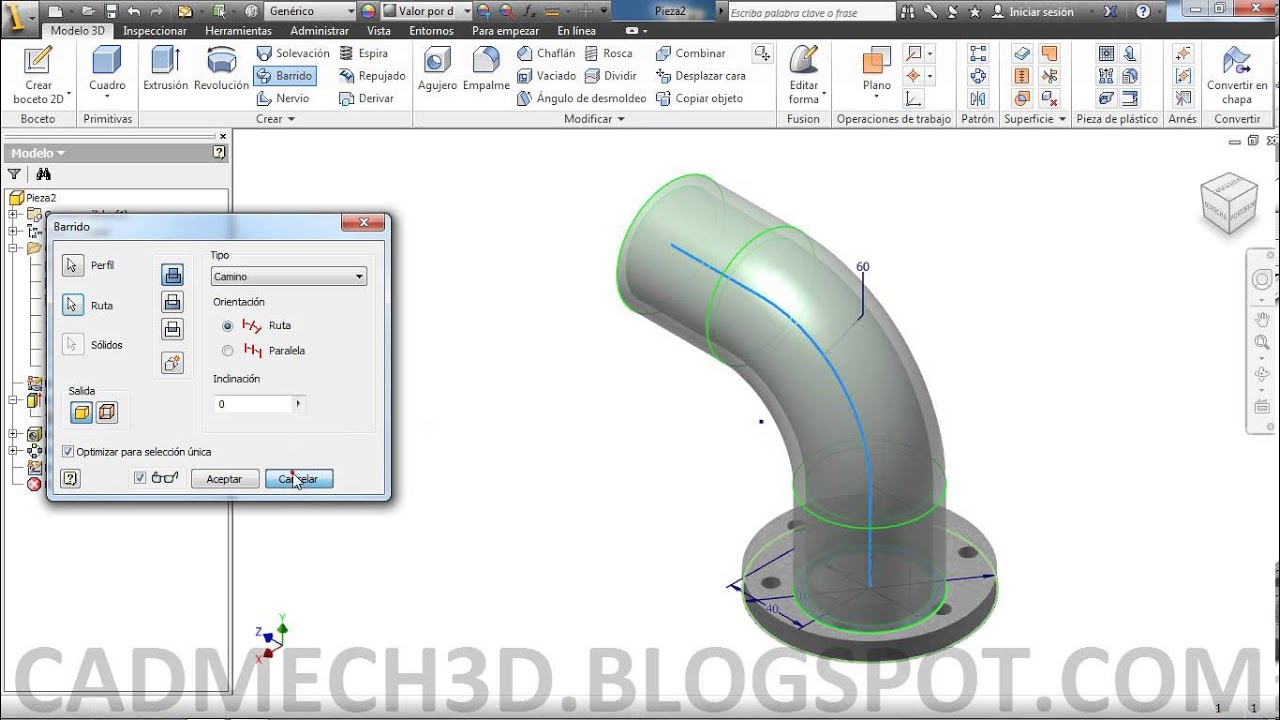
-Barrido
es una herramienta la cual se utiliza para crear modelos laminares y luego para pasarlos al sólido para poder abrir una apertura la cual se quiere. En la imagen podremos apreciar esa apertura.
-Espira
es una herramienta muy útil ya que transforma el boceto realizado en una forma totalmente enrollada la cual conocemos como espiral. en la imagen podremos observar el sólido finalizado.

-Agujero
se utiliza para abrir una cavidad hueca la cual nos permite introducir o hacer un boceto encima de este, también se le puede poner distintos tipos de diseño dentro del agujero.En la siguiente imagen veremos como quedo el resultado de este después de aplicarle el agujero.

-Empalme
herramienta la cual nos sirve para redondear las puntas de un sólido ya sea un cuadrado, rectángulo o triángulo. En la siguiente imagen vamos a ver como el empalme soluciona el problema de puntas incoherentes.

-Rosca
es una herramienta muy peculiar ya que transforma el sólido en una estructura unificada y "arrugada" a lo que le llamamos rosca. En la siguiente imagen podremos apreciar un perfecto ejemplo de esta.

-Simetría
herramienta la cual su función es proyectar como un espejo el sólido seleccionado dando como por terminado dos parte iguales. En la imagen veremos un proyecto terminado utilizando la herramienta simetría.

-Chaflán
herramienta la cual su función es quitar totalmente de la figura las aristas y transformarlas en una especie de rampa lisa. En la imagen observaremos mejor su modalidad.

6. Clawbot paso a paso
-Empalme: inserta un empalme o un redondeo en las aristas seleccionadas

-Chaflán: rompe las aristas rectas. Elimina material a partir de una arista exterior y puede añadir material a partir de una arista interior.

-Agujero: inserta una agujero concreto en una pieza(si lo desea con rosca)

-Rosca: crea roscas internas y externas, normales e inclinadas, en caras cilíndricas o cónicas.

-Vaciado: produce una pieza hueca con el grosor de pared indefinido.

-Patrón rectangular: crea un patron rectangular de operaciones.
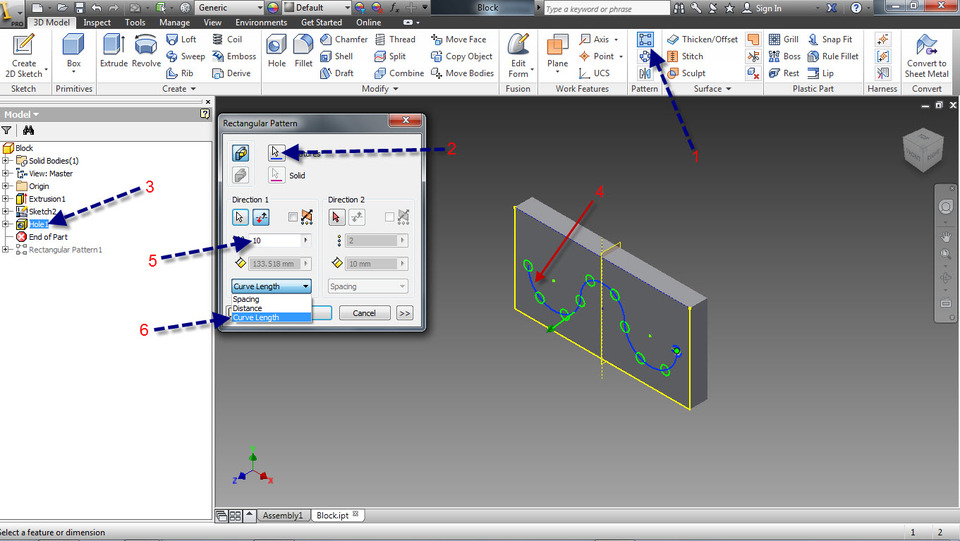
-Patrón circular: crea un patron circular de operaciones.

-Simetría: crea una imagen de simetría a través de una plano.

Herramientas de boceto 2D:
-Editar sombreado: pulse con el botón derecho del ratón y seleccione editar sombreado

-Editar texto: pulse con el botón derecho del ratón y seleccione el texto que quiere quitar.

3D.
-Línea: crea una linea ya sea horizontal o vertical

-Polígono:crea un poligono en cualquier sitio

-Rectángulo por dos puntos: se seleccionan dos puntos para crear un rectángulo

-Arco por tres puntos: 3 puntos cualquiera en el mapa para crear un arco

-Circulo por centro: en el centro de la figura se crea el circulo

-Ranura: Línea la cual se puede manipular al gusto que uno quiera la figura

-Elipse: 2 puntos los cuales se puede crear una figura como el óvalo

-Punto, centro: se ubica el centro de la figura la cual se quiera construir

Como podemos ver intentamos enfatizar en la revista sobre en AUTOCAD e intentamos buscar un énfasis en el medio ambiente con las preguntas de la herramienta de diseño que utilizan, para que la utilizan y si hay una herramienta de mas de AUTOCAD y si existe cual es mejor AUTOCAD o la exterior y la respuesta fue que solo utilizaban AUTOCAD, que esta facilitaba mucho el trabajo por lo tanto no se le pudo convencer a la entrevistada que AUTOCAD era una mejor herramienta ya que el uso de empresa de esta Imporinox SAS era constante y no era necesario convencerlos que AUTOCAD que era la herramienta que ellos necesitaban. Y en cuento al énfasis del medio ambiente lo intentamos realizar sobre el uso de papel en los diseños de los planos, pero como esta empresa exigía a que los planos estuvieran en AUTOCAD se vio un ahorro por medio de la empresa y al enviarlos por AUTOCAD con este material, la maquina de láser se asaba para hacer los cortes.
Mayo 10
AUTODESK INVENTOR
1.Como vimos anteriormente AUTOCAD fue una herramienta muy útil en su momento pero ahora como podemos ver AUTODESK INVENTOR es una herramienta que sirve para hacer modelos 3D, planos en 2D o en algunos casos en 3D pero lo mas importante esque esta herramienta permite tener una mejor perspectiva en el ámbito virtual que en el material.
2. Hay que tener en cuenta que AUTODESK INVENTOR es una de las tantas aplicaciones que tiene AUTODESK inc, la cual es una compañía dedicada al software de diseños 2D y 3D para todo tipo de industrias, las más comunes son las constructoras.
3. Archivo de pieza (.ipt)
Cuando uno abre un archivo de pieza se activa el entorno de pieza. Los comandos de pieza permiten manipular bocetos, operaciones y cuerpos que se combinan para formar piezas. Se pueden insertar piezas de un cuerpo en ensambles y restringirlos en las posiciones que ocupan cuando se fabrican el ensamble. Puede extraer varios tipos de archivos de pieza con varios cuerpos. La mayoría de la piezas se inician con un boceto Un boceto consiste en el perfil de una operación y cualquier geometría para crear dicha operación. Un modelo de pieza es un conjunto de operaciones.
-Archivo de ensamble (.iam)
Cuando se crean, se accede al entorno de ensamble. Los comando de ensamble manipulan subensamblajes y ensamblajes en conjunto. Puede agrupar piezas que funcionan juntas como una unidad, y a continuación, insertar el ensamblaje. Durante la ejecución de estas operaciones, los componentes quedan visibles al accionista. El navegador de ensamble supone la herramienta mas adecuada para activar los componentes que desea editar. El navegador se utiliza para editar los bocetos, operaciones restricciones la cual uno le vaya agregando en el proceso.
-Archivo de presentación (.ipn)
Los archivos de presentación sirven para:
- Crear una vista explosionada de un ensamble para usarla en un dibujo
- Crear una animación que muestre el orden de ensamble paso a paso y puede guardar los componentes en cada paso del proceso de ensamblaje y la animación que tenga este.
Una vez que se crea el modelo, se puede crear el dibujo para documentar mejor el diseño. Un dibujo que documenta un ensamble puede contener una lista de piezas automática y referencias numéricas de elementos, además de las vistas requeridas.
4. Navegador de modelos de piezas:
Muestra y oculta las operaciones seleccionadas, filtra el contenido, administra el acceso a la edición de operaciones y bocetos, y proporciona acceso alternativo a funciones en el menú contextual.
-Herramientas básicas de dibujo
Línea: dibuja una recta entre dos puntos indicados por el usuario
Circulo: dibuja una circulo a partir de varias opciones como
- crea un circulo a partir de 3 tangentes
- crea un circulo dentro de otro circulo
- crea un elipse dando los extremos de los 2 ejes.
- comienzo
- final
- punto
- esquinas opuestas
- 3 vértices distintos del mismo
se le puede dar manualmente a cualquier elemento o por las restricciones geométricas como lo son
- Dos bocetos del mismo boceto
- Un boceto y geometría proyectada desde una operación existente u otro boceto
-Barra de navegación
Esta barra sirve principalmente para ver cómo se va desarrollando el proyecto paso a paso, osea, desde el inicio de boceto hasta la finalización del proyecto como tal.
5.Herramientas
-Extrucción
la extrucción es una herramienta básica para aplicar volumen o para modificar cuerpos sólidos a un boceto realizado. En la imagen e muestra la extrucción de un rectángulo
-Revolución
es una propagación de formas la cual se aplica para perfiles abiertos no cerrados, el resultado depende de la extensión de los extremos del perfil y de la forma de extrusión ya existente. En la siguiente imagen podremos ver una imagen que nos aclarara el concepto
-Solevado
es una herramienta la cual conecta dos o más perfiles ubicados en diferentes planos, por medio de empalmes manipulables entre ellos. En la siguiente imagen veremos que el solevado es presente el cualquier figura
-Vaciado
es una herramienta la cual nos sirve para quitar o agregar material a un sólido seleccionado. A continuación vamos a ver un sólido el cual el material de dentro va a ser removido
-Barrido
es una herramienta la cual se utiliza para crear modelos laminares y luego para pasarlos al sólido para poder abrir una apertura la cual se quiere. En la imagen podremos apreciar esa apertura.
-Espira
es una herramienta muy útil ya que transforma el boceto realizado en una forma totalmente enrollada la cual conocemos como espiral. en la imagen podremos observar el sólido finalizado.
-Agujero
se utiliza para abrir una cavidad hueca la cual nos permite introducir o hacer un boceto encima de este, también se le puede poner distintos tipos de diseño dentro del agujero.En la siguiente imagen veremos como quedo el resultado de este después de aplicarle el agujero.
-Empalme
herramienta la cual nos sirve para redondear las puntas de un sólido ya sea un cuadrado, rectángulo o triángulo. En la siguiente imagen vamos a ver como el empalme soluciona el problema de puntas incoherentes.
-Rosca
es una herramienta muy peculiar ya que transforma el sólido en una estructura unificada y "arrugada" a lo que le llamamos rosca. En la siguiente imagen podremos apreciar un perfecto ejemplo de esta.
-Simetría
herramienta la cual su función es proyectar como un espejo el sólido seleccionado dando como por terminado dos parte iguales. En la imagen veremos un proyecto terminado utilizando la herramienta simetría.
-Chaflán
herramienta la cual su función es quitar totalmente de la figura las aristas y transformarlas en una especie de rampa lisa. En la imagen observaremos mejor su modalidad.
6. Clawbot paso a paso
- el ensamblaje se tiene que hacer en AUTODESK INVENTOR PROFESSIONAL
- seleccionamos las 2 piezas las cuales queremos ensamblar.
- luego de esto dejamos lo más cerca posible la primera pieza de la segunda.
- después seleccionamos la primera dandole click y a la vez la segunda dándole shift+click derecho.
- después de esto seleccionamos definimos la restriccion la cual queremos hacer.
- después de esto le damos click en la pestaña ensamble de tipo insertar.
- cuando ya tengamos esto seleccionamos el último hueco que tiene la pieza 1 en la parte superior y el primero de la pieza 2 en la parte inferior osea la contraria a esta.
- como vemos hay un eje imaginario que lo une.
- procedemos a colocar un tornillo
- antes de colocarlo hay que tomar una restriccion para que quede alineado en el hueco de las dos piezas ensambladas.
- el último paso para que el ensamble esté completo es ponerle una tuerca en el tornillo
- antes de esto hay que alinear las caras del tornillo y la tuerca para que el ensamble quede completo.
- al alinear esto hay que invertir la forma de la tuerca para que pueda entrar en el tornillo.
- al entrar al tornillo está el ensamble completo y listo para trabajar o imprimir en 3D.
-Empalme: inserta un empalme o un redondeo en las aristas seleccionadas
-Chaflán: rompe las aristas rectas. Elimina material a partir de una arista exterior y puede añadir material a partir de una arista interior.
-Agujero: inserta una agujero concreto en una pieza(si lo desea con rosca)
-Rosca: crea roscas internas y externas, normales e inclinadas, en caras cilíndricas o cónicas.
-Vaciado: produce una pieza hueca con el grosor de pared indefinido.
-Patrón rectangular: crea un patron rectangular de operaciones.
-Patrón circular: crea un patron circular de operaciones.
-Simetría: crea una imagen de simetría a través de una plano.
Herramientas de boceto 2D:
-Editar sombreado: pulse con el botón derecho del ratón y seleccione editar sombreado
-Editar texto: pulse con el botón derecho del ratón y seleccione el texto que quiere quitar.
3D.
-Línea: crea una linea ya sea horizontal o vertical
-Polígono:crea un poligono en cualquier sitio
-Rectángulo por dos puntos: se seleccionan dos puntos para crear un rectángulo
-Arco por tres puntos: 3 puntos cualquiera en el mapa para crear un arco
-Circulo por centro: en el centro de la figura se crea el circulo
-Ranura: Línea la cual se puede manipular al gusto que uno quiera la figura
-Elipse: 2 puntos los cuales se puede crear una figura como el óvalo
-Punto, centro: se ubica el centro de la figura la cual se quiera construir
